


自动连点器,连点器帮你自动点击屏幕,无需ROOT权限。可以方便添加点击位置,设置点击速度。类似于按键精灵功能。只支持Android7.0及以上系统。自动连点器通过浮动控制面板以启动/结束自动点击。您可以使用控制面板在屏幕上添加点击位置实现自动点击。点击位置保存功能,下次回来继续使用。长按点击位置的控件会弹出单点的参数配置,可以设置单点的延迟,触摸时长,重复次数。通过设置可以设置全局的点击间隔,触摸时长,重复次数。还有快速设置功能。禁止使用自动连点器进行抢单,刷数据等影响或侵害其他平台权限的事。
自动连点器官方免费怎么调最快
1、打开自动连点器,然后长按屏幕中间的位置点。
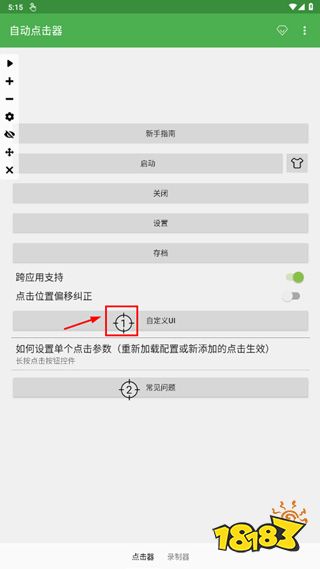
2、在弹出的窗口选择“通用设置”。
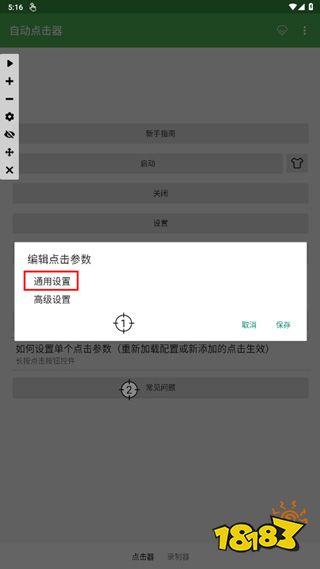
3、将延迟位置的数字进行改动,即可调节点击速度,数字越大点击越慢,数字越小点击越快。

自动连点器App参数介绍
1、点击频率
单位毫秒(MS),1000代表了每1秒种进行一次点击。如果小于1000,比如100ms,就代表1000/100;每秒进行10次点击!
如果你要速度最快,这里设置为1ms,理想情况下可以点击1000次每秒。但是我们知道理想是丰满的,现实是残酷的,哈哈。大部分情况下应用无法响应这么多次的点击。我这边测试大概1000/10,每秒100次就是很高的点击速度了!所以你可能需要自己测试一下你要点击的应用能响应多快。
2、触摸时长
这个参数指的是每个点击按在屏幕上多久。你可以理解为你手指触摸屏幕到离开屏幕的时长,同样单位是毫秒。
通过修改这个参数可以模拟长按,比如设置为10000毫秒,则表示按下10秒钟。当然也可以更长,但有一个限制,不同但手机不同。比如我测试三星S7Edge最高不超过60000毫秒就是60秒钟。大部分情况下你应该是够用了!
还有要注意的是建议触摸时长小于点击频率。
3、执行次数
这个参数在全局中跟单点设置是不同的。
全局中这个参数默认为0。所以的点全部点击一次算作一个循环,则设置为1表示循环1次。同理设置为10代表循环10次。但0表示循环无限次!
单点时默认为1,代表点击一次,如果大于1,比如设置为2。则表示这个点执行两遍,然后才处理下一个点击事件。
自动连点器官方免费下载指南
1. 打开手机浏览器,在地址栏输入18183手游网官方网址进入首页。
2. 在站内搜索框中输入自动连点器官方免费,点击搜索按钮查找软件详情页。
3. 进入软件下载页面后,查看版本信息与系统要求,确认设备系统版本为Android 7.0及以上。
4. 点击页面中的立即下载按钮,等待安装包下载完成后点击安装。
5. 首次启动软件后,根据提示开启无障碍服务权限和悬浮窗权限。
6. 查看新手指南了解基本操作,设置点击参数后即可开始使用。
自动连点器官方免费更新日志
v2.0.12
修复连点器相关BUG,提升点击稳定性与精准度。
更新SDK版本,优化软件兼容性与运行效率。
优化无障碍服务适配机制,减少权限失效概率。
修复部分机型在长时间运行后出现的卡顿问题。
新增快速设置功能,一键配置常用点击参数组合。







全部评论
点击查看更多评论