QClaw默认大模型有哪些,免费Token额度是多少,如何查看每日Token消耗,以及怎么切换成自定义模型,是很多新用户最关心的几个问题。简单来说,QClaw默认接入了 Kimi-K2.5、Minimax-M2.5、GLM-5 和 DeepSeek-V3.2 四款模型,每天赠送 4000 万免费 Token。用户可以在设置里的“用量统计”页面查看每日消耗情况,也可以通过“模型配置”功能添加 API Key,切换为自定义模型使用。
《QClaw》官方入口:》》》点击下载《《《
一、QClaw默认大模型有哪些?
QClaw目前默认接入了多款主流大模型,用户安装后即可直接使用,不需要额外配置,整体上手门槛比较低。
Kimi-K2.5:更适合长文本理解、内容整理和文本生成类任务;
Minimax-M2.5:在日常对话、多轮交流和逻辑处理方面表现比较稳定;
GLM-5:适合处理相对复杂的任务场景,综合能力较强;
DeepSeek-V3.2:属于通用性能较强的模型,响应速度和实用性都比较突出。
这些默认模型通常会根据任务类型、当前状态等进行智能分配,从而兼顾使用体验、响应效率和整体稳定性。
二、QClaw免费Token额度是多少?
目前 QClaw 处于内测阶段,默认会为每位用户每天提供 4000 万免费 Token,主要用于调用系统内置的默认模型。
如果按照常见的市场计费方式粗略换算,这部分额度已经足以覆盖大多数日常使用需求。无论是普通问答、资料整理,还是一些相对复杂的任务处理,都有比较充足的空间。
从实际使用场景来看:
简单对话类任务,单次大约消耗 1.8 万到 2 万 Token,理论上每天可以执行 2000 次以上;
重度任务,比如生成较完整的文档、方案或 PPT 内容,单次大约消耗 18 万到 20 万 Token,每天也依然可以支持 200 次以上。
需要注意的是,这部分免费额度通常只针对系统默认模型。如果切换成自定义模型,相关调用费用一般需要用户自行承担。
三、如何查看每天Token消耗多少?
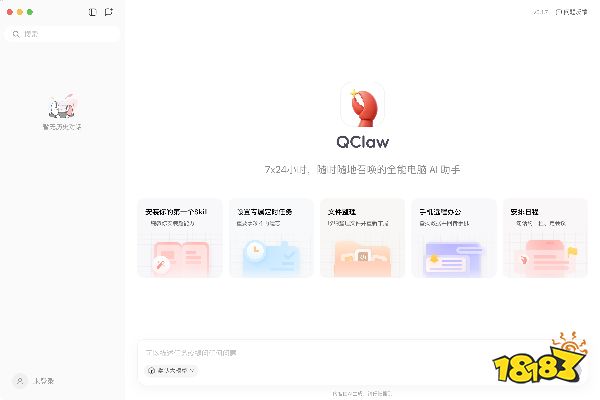
如果想了解自己当天用了多少 Token,可以直接在客户端内查看,操作并不复杂。
具体步骤如下:
1.打开 QClaw 电脑端客户端;
2.点击左下角“设置”;
3.进入“用量统计”页面;
4.在页面中查看当天已使用的 Token 数量、总额度以及重置时间。
一般情况下,免费额度会按天刷新。通过这个页面,你不仅可以看到当前使用情况,还能更直观地判断哪些操作更消耗 Token,方便后续更合理地安排使用节奏。
四、怎么修改成自定义模型?
除了默认模型外,QClaw 还支持用户接入自定义模型。对于已经有第三方模型 API 的用户来说,这个功能会更灵活,也更适合有个性化需求的使用场景。
操作步骤通常如下:
打开 QClaw 客户端,进入“设置”;
找到“模型配置”页面;
选择“自定义大模型”;
填写对应模型服务的 API Key;
输入要调用的模型名称;
保存配置后刷新会话,即可生效。
完成之后,QClaw 就可以按照你填写的参数去调用对应的自定义模型。
需要提醒的是,切换到自定义模型后,消耗的将不再是系统赠送的默认额度,而是你自己账户下的 API 额度。因此,在使用前最好确认好计费方式,并结合“用量统计”功能做好监控,避免出现超额消耗的情况。