QClaw是腾讯推出的一款本地化 AI Agent 助手,支持 Windows 和 macOS,可通过微信等远控通道给电脑下达自然语言指令,帮助完成文件整理、文档处理、内容创作、开发辅助等任务。官方资料显示,它主打“一键安装、微信直连、本地运行、安全可控”,新版本还加入了多 Agent 协同和跨应用连接能力。
《QClaw》官方入口:》》》点击下载《《《

QClaw是干嘛的?
从产品定位来看,QClaw本质上不是普通聊天机器人,而是偏“执行型”的桌面 AI 助手。它既能理解自然语言,也能把任务落到电脑上执行,比如整理资料、生成文档、辅助写代码、处理报表、归档文件等。官方介绍中提到,QClaw基于 OpenClaw 开源生态打造,强调本地化运行、远程操控电脑和多场景办公提效。
换句话说,QClaw更像是“你电脑上的AI执行助手”。你不一定要坐在电脑前,绑定后通过微信发送指令,它就能替你在电脑端完成一部分重复性工作。
QClaw能做什么?
远程操控电脑:绑定微信后,可以直接通过手机给电脑发指令,让它执行一些办公和整理任务。
处理办公内容:包括文档编辑、报表处理、资料整理、待办梳理等,比较适合日常办公场景。
辅助内容创作:可以用来整理素材、生成初稿、总结资料、做信息归纳,适合自媒体、运营、写作类用户。
帮助开发和学习:官网展示中包含自动建库写代码、检索论文、整理综述等使用场景,适合开发者和研究型用户。
多任务协同处理:QClaw V2 版本支持多 Agent 协同和跨应用直连,适合更复杂的连续任务。
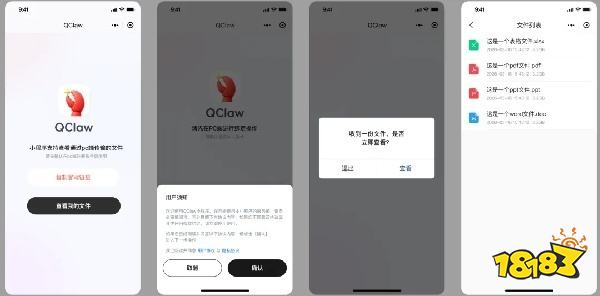
QClaw适合哪些人用?
上班族:经常要整理文件、处理表格、写日报周报的人,使用QClaw会更方便。
内容创作者:需要搜集资料、整理选题、生成文案初稿的人,可以把它当成效率助手。
开发者和技术人员:适合用于代码辅助、资料归档、项目整理等场景。
想尝试AI Agent的人:如果你觉得自己搭建开源Agent门槛高,QClaw属于更容易上手的一类。官方FAQ也明确把它描述为相较 OpenClaw 更偏“一键安装、零门槛、开箱即用”的方案。

QClaw怎么用?简单使用教程
1、先下载安装
打开 QClaw 官网,下载对应系统版本。目前支持 Windows 和 macOS。官方文档显示,安装过程主打一键安装,不需要自己手动配置复杂环境。
2、登录并绑定远控通道
安装完成后打开客户端,可通过微信扫码进行登录和绑定。官方“微信接入指南”提到,绑定完成后,就可以通过微信和电脑端的 QClaw 建立互联。
3、开始发送自然语言指令
绑定后,你就可以直接输入任务,比如:
帮我整理桌面文件
把这周会议记录总结成一份要点
帮我生成一篇活动方案初稿
搜集相关资料并归档
QClaw的核心不是单纯回答问题,而是尽量把任务往“执行结果”推进。这个也是它和普通AI聊天产品不太一样的地方。
4、根据需求切换模型或技能
官方资料提到,QClaw内置多款模型,并支持切换自定义模型;同时有较丰富的技能生态,适合根据任务类型选择不同能力。
5、处理更复杂任务
如果你要做连续工作流,比如“搜资料—整理文档—生成结果—发送到应用”,新版本的多 Agent 和连接器能力会更有优势。
QClaw使用时要注意什么?
1、先确认系统和版本要求
虽然QClaw支持 Mac 和 Windows,但不同远控通道会有对应前置条件。比如微信接入文档提到,微信版本需要满足一定要求,安卓端部分功能还存在灰度测试说明。
2、注意权限设置
这类桌面执行型 AI 工具通常需要一定系统权限,权限不足可能导致文件、应用或自动化操作失败。官方快速上手和FAQ都强调了其桌面执行属性,因此首次安装后要留意权限授权是否完整。
3、不要随意泄露绑定二维码
官方微信接入指南明确提醒,扫码验证后的微信将获得电脑操控权限,因此二维码和绑定过程要妥善保管,避免被他人误用。
4、复杂任务先从小任务测试
刚开始使用时,不建议一上来就让它做特别长、特别复杂的多步骤任务。更稳妥的方式是先测试单一步骤,比如先让它“整理文件”“生成摘要”,确认执行效果后再逐步增加复杂度。
5、涉及隐私数据时仍要谨慎
虽然官方强调本地化运行和数据安全不出本地,但实际使用时,涉及公司文件、账号信息、敏感资料时,仍建议先在非核心资料上测试流程。
QClaw值不值得用?
如果你想找的是“能落地执行任务”的 AI 助手,而不是单纯聊天问答工具,QClaw是比较值得关注的一类产品。它的优势在于安装门槛低、支持微信远程、适合桌面办公场景,而且官方近期开启了更强的多 Agent 与跨应用能力。对于办公用户、内容创作者和轻技术用户来说,上手成本相对更低。当然,它更适合“电脑端自动化”和“效率辅助”需求。如果你只是单纯想找一个聊天AI,QClaw未必是最对口的选择;但如果你想让AI真正帮你动手干活,它的方向会更贴近实际需求。