首先在游戏资源包文件夹创建一个文件夹,在你新建立的文件夹中,根据以下路径创建文件夹:assets/minecraft/sounds。之后创建pack.mcmeta文件,用TXT格式打开将编辑代码复制入文件中,保存即可。
1.建立目录结构
首先,请在游戏的资源包文件夹(.minecraft/resourcepacks)中,创建一个文件夹来容纳资源包的内容。文件夹的名字可以自己选择,它决定下图中红框的文字。本教程中文件夹名为How-to。

然后,在你新建立的文件夹中,创建一个名为assets的文件夹,在assets文件夹中,创建minecraft文件夹,在minecraft文件夹中,创建sounds文件夹。建立好的文件夹应如下图所示:

新建立的文件夹

assets文件夹

minecraft文件夹
这样,目录结构就建立好了。
2.创建资源包的描述及图片
这一节的内容,主要是为了添加描述与图片,如图所示

黄框为描述,绿框为图片
(1)创建pack.mcmeta文件
在你最开始新建立的那个文件夹(就是本教程里为How-to的那个文件夹)里,创建一个文件,命名为pack.mcmeta.请注意:文件的后缀名是mcmeta,如果你在命名后没有出现如图所示对话框:

那么请点击windows资源管理器的“查看”标签,将"文件扩展名"勾上,然后删去多余的扩展名即可(本例中为.txt),如图所示。

接下来,用你喜欢的文本编辑器打开该文件,复制以下代码。
{
"pack": {
"pack_format": ,
"description": ""
}
}
复制代码
注意!代码是由JSON写成的,如果缺少{",:这些符号,资源包可能根本无法运行!我个人建议直接复制代码,而不是打字。
将按照以下规则替换:
如果你的游戏版本为1.6至1.8,请替换为1
如果你的游戏版本为1.9至1.10,请替换为2
如果你的游戏版本为1.11至1.12,请替换为3
如果你的游戏版本为1.13,请替换为4
复制代码
将替换为你对本资源包的描述。
替换后的文件应类似下图:
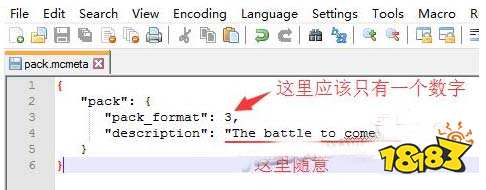
注:替换的时候记得把尖括号也替换掉。
保存并关闭该文件。
(2)添加图标(可选)
将你想用作资源包图标的图片用图片处理软件打开,调整为长宽128*128,保存为png格式图片,将保存后的图片复制到最开始新建的那个文件夹,改名为pack.png。如图所示
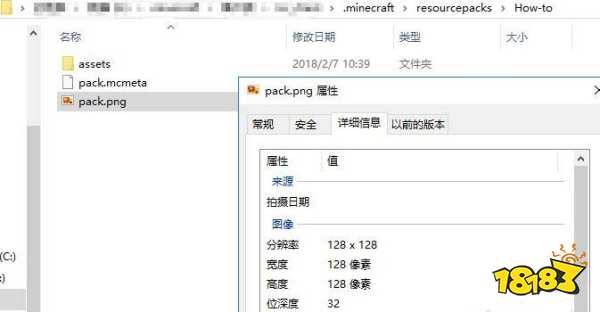
现在,若你打开游戏,应该能看到新的材质包了。