
咩了个咩
开始游戏
休闲策略

拼个大西瓜
开始游戏
休闲益智

自动连点器苹果版无广告是一款专为 iOS 设备打造的高效自动化辅助工具。该软件无需越狱即可使用,通过系统辅助功能实现屏幕自动点击、滑动及手势录制。界面简洁纯净,全程无任何广告干扰,确保用户操作流畅安全。支持自定义点击频率、坐标及次数,适用于游戏挂机、自动签到、抢红包、秒杀抢购等多种场景。内置悬浮窗控制,可随时启停任务,解放双手,显著提升操作效率。兼容 iPhone 与 iPad 全系列机型,稳定运行不发热,是苹果用户必备的点击助手。
不同用户可能需要不同的点击速度,比如如果你在玩点击泰坦你需要点击越快越好!但如果你是在玩某个网游或RPG游戏,并不需要点击速度太快。没问题,咱们支持不同的点击速度!设置不同点击速度有两个方法:
1、通过设置功能,你可以设置全局的点击速度,应用于所有的点击点。
2、通过长按在屏幕上添加的点击位置控件,会弹出一个对话框。我们可以通过编辑对话框中的参数对单点进行单独参数设置。
下边具体介绍参数:
1、点击频率
单位毫秒(MS),1000代表了每1秒种进行一次点击。如果小于1000,比如100ms,就代表1000/100;每秒进行10次点击!
如果你要速度最快,这里设置为1ms,理想情况下可以点击1000次每秒。但是我们知道理想是丰满的,现实是残酷的,哈哈。大部分情况下应用无法响应这么多次的点击。我这边测试大概1000/10,每秒100次就是很高的点击速度了!所以你可能需要自己测试一下你要点击的应用能响应多快。
2、触摸时长
这个参数指的是每个点击按在屏幕上多久。你可以理解为你手指触摸屏幕到离开屏幕的时长,同样单位是毫秒。
通过修改这个参数可以模拟长按,比如设置为10000毫秒,则表示按下10秒钟。当然也可以更长,但有一个限制,不同但手机不同。比如我测试三星S7Edge最高不超过60000毫秒就是60秒钟。大部分情况下你应该是够用了!还有要注意的是建议触摸时长小于点击频率。
3、执行次数
这个参数在全局中跟单点设置是不同的。全局中这个参数默认为0。所以的点全部点击一次算作一个循环,则设置为1表示循环1次。同理设置为10代表循环10次。但0表示循环无限次!
单点时默认为1,代表点击一次,如果大于1,比如设置为2。则表示这个点执行两遍,然后才处理下一个点击事件。
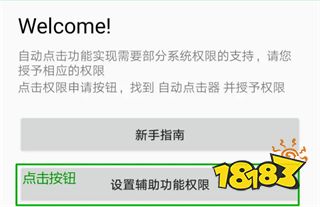
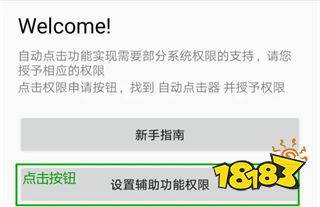
1、点击【设置辅助功能权限】按钮
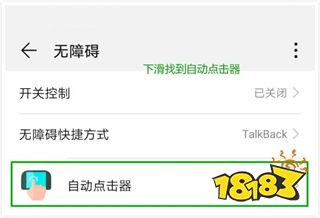
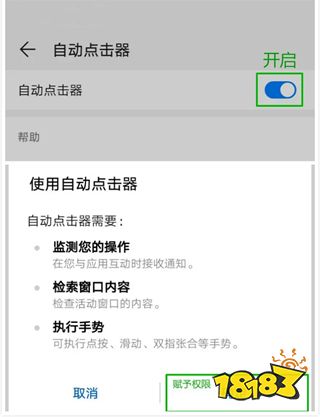
2、下滑找到自动点击器,点击赋予权限
3、回到自动点击器点开始,调出控制板就可以使用了
4、交互控制不是这里无障碍快捷方式自动点击器短点击和按住延迟已关闭指针停止后单5、击按电源键结束通话其他点击进入10项服务已安装的服务
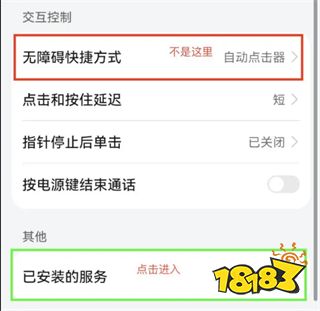
6、注意可能出行的错误设置,部分用户设置了红框的快捷设置,这是错误的,应该是绿色方框中寻找自动点击器进行权限设置
1. 无需越狱即可运行,安全绿色无风险
2. 支持单点及多点同步点击,满足复杂需求
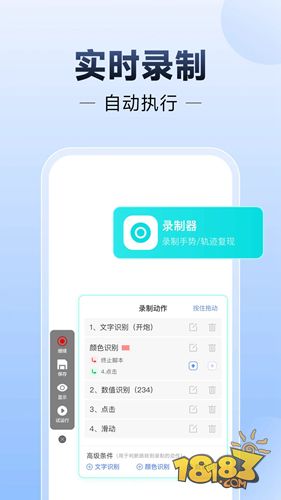
3. 内置脚本录制功能,可保存并回放操作
4. 悬浮窗控制面板,任意界面快速启停
5. 完全免费无广告,核心功能全部开放
1. 毫秒级精准点击控制,响应速度快
2. 低功耗设计,长时间挂机不发热耗电
3. 兼容 iOS 全系设备,适配各种屏幕分辨率
4. 隐私安全保障,本地操作不上传数据
5. 操作界面简洁直观,新手一键上手
1. 下载安装后开启辅助触控权限
2. 新建流程并设置点击位置与频率
3. 支持录制手势脚本并保存复用
4. 点击启动按钮开始自动执行任务
5. 通过悬浮窗随时暂停或修改参数
1. 修复部分机型悬浮窗显示异常的 Bug
2. 优化脚本录制功能,提升手势识别精度
3. 新增多点同步点击模式,提高效率
4. 调整权限申请流程,简化初始设置
5. 增强系统兼容性,支持最新 iOS 版本