


主播同款连点器是一款基于安卓无障碍服务开发的屏幕自动点击工具,无需ROOT权限即可实现自动化点击操作。用户可以通过浮动控制面板在屏幕上添加点击位置,设置点击速度、触摸时长和重复次数,支持单点点击、多点循环点击、点击加滑动组合等各种手势。该工具适用于自动化测试、辅助有障碍人员使用手机、一键触发连续点击动作等多种场景,帮助用户简化重复操作,提高效率。
主播同款连点器软件参数设置
不同用户可能需要不同的点击速度,比如如果你在玩点击泰坦你需要点击越快越好!但如果你是在玩某个网游或RPG游戏,并不需要点击速度太快。没问题,咱们支持不同的点击速度!设置不同点击速度有两个方法:
1、通过设置功能,你可以设置全局的点击速度,应用于所有的点击点。
2、通过长按在屏幕上添加的点击位置控件,会弹出一个对话框。我们可以通过编辑对话框中的参数对单点进行单独参数设置。
下边具体介绍参数:
1、点击频率
单位毫秒(MS),1000代表了每1秒种进行一次点击。如果小于1000,比如100ms,就代表1000/100;每秒进行10次点击!
如果你要速度最快,这里设置为1ms,理想情况下可以点击1000次每秒。但是我们知道理想是丰满的,现实是残酷的,哈哈。大部分情况下应用无法响应这么多次的点击。我这边测试大概1000/10,每秒100次就是很高的点击速度了!所以你可能需要自己测试一下你要点击的应用能响应多快。
2、触摸时长
这个参数指的是每个点击按在屏幕上多久。你可以理解为你手指触摸屏幕到离开屏幕的时长,同样单位是毫秒。
通过修改这个参数可以模拟长按,比如设置为10000毫秒,则表示按下10秒钟。当然也可以更长,但有一个限制,不同但手机不同。比如我测试三星S7Edge最高不超过60000毫秒就是60秒钟。大部分情况下你应该是够用了!还有要注意的是建议触摸时长小于点击频率。
3、执行次数
这个参数在全局中跟单点设置是不同的。全局中这个参数默认为0。所以的点全部点击一次算作一个循环,则设置为1表示循环1次。同理设置为10代表循环10次。但0表示循环无限次!
单点时默认为1,代表点击一次,如果大于1,比如设置为2。则表示这个点执行两遍,然后才处理下一个点击事件。
自动点击器怎么用
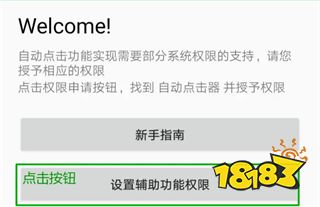
1、点击【设置辅助功能权限】按钮
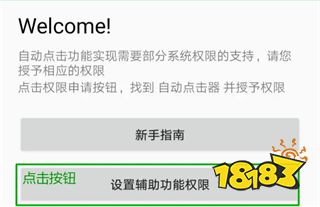
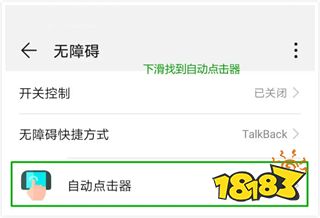
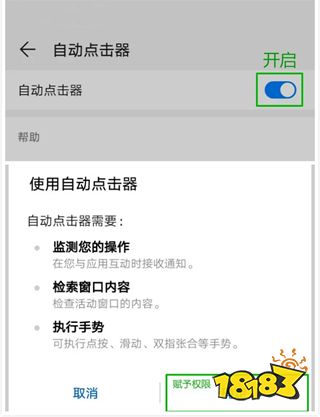
2、下滑找到自动点击器,点击赋予权限
3、回到自动点击器点开始,调出控制板就可以使用了
4、交互控制不是这里无障碍快捷方式自动点击器短点击和按住延迟已关闭指针停止后单5、击按电源键结束通话其他点击进入10项服务已安装的服务
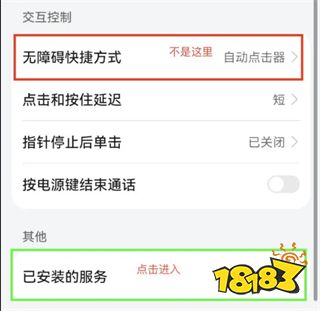
6、注意可能出行的错误设置,部分用户设置了红框的快捷设置,这是错误的,应该是绿色方框中寻找自动点击器进行权限设置
主播同款连点器软件亮点
1. 极速自动点击,最高每秒1000次,启动应用一键开启自动任务,响应速度极快。
2. 自动回放录制手势,录制应用的操作过程后可回放,支持录制配置保存分享和定时执行。
3. 各类录制小工具支持,录制过程中可搭配图片识别、文字输入、极速点击、文本识别等小组件。
4. 全场景适配,覆盖自动化测试、辅助操作、批量任务处理等多种合规使用场景。
5. 低功耗运行,长时间使用不发热、不卡顿,后台占用内存极低。
主播同款连点器用户评价
"无需ROOT就能用,操作特别简单,预设的脚本直接就能用,不用自己配置,而且没有广告,太良心了"
"运行很稳定,长时间挂机也不卡顿、不掉帧,占用内存也小,我的老手机运行起来也毫无压力"
"录制功能太实用了,复杂的滑动与点击组合操作,只需录制一次就能让系统自动执行,显著提高了工作效率"
"界面很简洁,没有乱七八糟的广告,设置也很简单,对新手很友好,三步就能完成配置"
"用了半个月一直很稳定,连点精准度很高,抢票抢红包都很快,用来做自动化测试也很方便"
主播同款连点器更新日志
v2.0.12.31
SDK更新,提升软件运行稳定性和兼容性
修复连点器偶现卡顿问题,优化点击响应速度
增强无障碍服务权限适配,解决部分机型授权失败问题
优化悬浮窗控制面板交互体验,操作更加流畅
修复已知问题,提升整体使用稳定性
适配安卓16版本,支持最新系统特性






全部评论
点击查看更多评论