如果你正在找一篇真正能上手的 Midjourney 生成视频使用教程,重点不是先堆复杂参数,而是先搞清楚它现在的工作方式:先出图,再把单张图做成动态短片。下面按实操流程讲清楚,适合刚接触的新手直接照着做。
功能作用
1.Midjourney 现在已经支持把单张图片生成动态短视频,适合做角色出场、产品展示、场景氛围和短内容素材。
2.视频默认从静态首帧开始生成,适合先用图像确定画面,再控制镜头和动作,成片思路更稳定。
3.它支持低运动和高运动两种模式,前者更稳,后者更有冲击力,适合不同题材。
4.成片可继续延长,适合把一个短镜头逐步扩展成更完整的连续画面。
5.还可以做循环视频、指定结尾画面,适合做封面动效、循环背景和短广告片段。
准备阶段
1.先准备可正常登录使用的账号,并开通可用套餐;当前视频功能需在已订阅状态下使用。
2.准备一张清晰的起始图。人物、产品、场景主体越明确,生成视频越稳定。
3.提前想好视频目标:是做“人物微动”,还是“镜头推进”“环境动态”,这会直接影响提示词写法。
4.如果你想要首尾衔接自然,最好同时准备一张结尾参考图,方便做闭环或定向过渡。
5.预留一定生成额度。视频比普通出图更耗资源,高画质成本也更高。
详细步骤
1.登录后进入创作页,先输入提示词生成一组图片,从中选出最适合做视频的那一张。一般建议优先选择主体完整、光影干净、构图稳定的图。
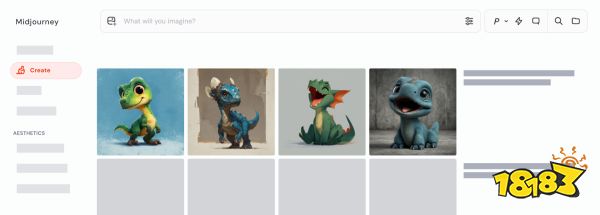
2.打开单张图片后,使用动画生成功能。这样系统会把这张图当作视频首帧来制作动态片段。

3.第一次尝试建议优先选低运动模式。它更适合人像、插画、产品海报这类对稳定性要求高的内容;如果你想要明显镜头移动、转身、奔跑、风吹等效果,再切换高运动。

4.写视频提示词时,不要只写名词,要补上“动作+镜头+节奏”。例如:人物缓慢回头,头发轻微摆动,镜头缓慢推进,电影感光影。这样比单写“一个女孩”更容易出可用结果。

5.如果想减少系统自行发挥,可加入更直接的动作描述;需要更强提示词控制时,可使用 raw 思路,让文字指令对结果影响更大。
6.初始视频通常从 5 秒开始。若片段不错,可继续延长;每次会再增加约 4 秒,最多可扩展到 21 秒左右。做短剧情时,建议先保证第一段自然,再逐段延长。
7.如果你要做循环视频,直接开启循环思路即可;如果你想让结尾收在指定画面,可加入结束帧逻辑,让首尾过渡更可控。
8.输出完成后,再按用途下载对应文件。发内容平台优先选适合分享的压缩版本;做二次剪辑,可保留原始视频文件。
注意事项
1.不要一开始就选高运动。很多新手觉得“动得越大越好”,结果更容易出现抖动、变形和不自然。
2.起始图不要太乱。主体太多、背景太杂、透视过强,都会让视频动作失控。
3.提示词不要堆太满。动作、镜头、氛围各写1到2个重点就够,过多要求反而会削弱一致性。
4.做延长视频时,建议一段一段确认,避免前面已经失真还继续往后叠加。
5.高画质和更长时长都会提升消耗,先用普通设置测试方向,满意后再升级成片更稳。
总结来说,这套 Midjourney 生成视频使用教程的核心不是“直接写一句话出大片”,而是先选对图、再控运动、再做延长。只要把首帧质量和动作描述抓稳,新手也能较快做出可发布的视频素材。