人工桌面壁纸怎么用
1. 先下载安装软件
打开人工桌面后,先完成基础安装。首次进入时,系统通常会要求开启相关权限,只有允许必要权限后,动态壁纸才能正常应用到桌面。
2. 选择想要的桌面内容
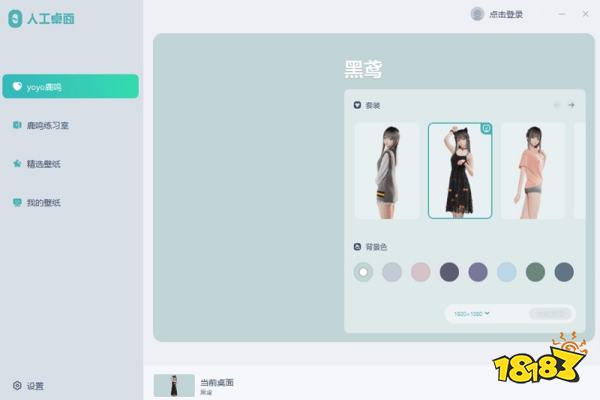
进入软件后,一般可以看到不同风格的动态壁纸内容,其中就包括鹿鸣相关主题。选中自己喜欢的内容后,可先下载,再进入设定界面。
3. 设置为桌面壁纸
下载完成后,点击“设为桌面”或类似按钮,即可把当前动态内容应用到主屏或电脑桌面。部分版本还支持桌面与锁屏分别设置。
4. 在设置里调整显示效果
如果想换壁纸、切换主题或调整部分显示选项,可以进入右下角或菜单中的设置区域继续修改。很多用户第一次不会用,其实核心流程就是“下载—应用—设置”。
人工桌面鹿鸣怎么互动
很多人理解的“互动”,并不是像完整桌宠那样深度对话或自由操控。现有公开资料显示,鹿鸣更偏向动态壁纸角色展示,互动主要体现在点击触发、待机场景变化、音乐联动以及部分动作反馈上,而不是高度开放的桌面宠物玩法。
1. 点击或触碰触发动作
部分使用资料提到,鹿鸣可通过点击、触碰等方式触发一些互动反馈,属于比较轻量的角色响应。
2. 待机后出现不同状态
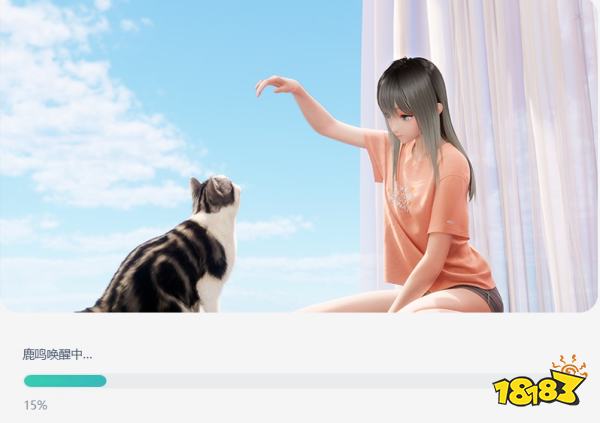
在部分版本或使用场景中,设备长时间待机后,鹿鸣会进入休息状态,重新唤醒设备时会有对应的醒来动作,这也是较常见的一类互动效果。
3. 音乐联动效果
当后台播放音乐时,鹿鸣会出现听歌相关的表现动作;某些练习室主题还支持带音乐的动态展示。
4. 练习室主题的动作表现更明显
如果你觉得普通鹿鸣壁纸互动不明显,可以尝试切换到“鹿鸣练习室”类主题。这类内容通常动作演出更完整,视觉效果也更强。
人工桌面鹿鸣怎么设置
1. 更换鹿鸣主题
进入壁纸选择界面后,可以切换不同的鹿鸣主题。有些偏静态陪伴感,有些则偏舞蹈或练习室风格。
2. 打开或关闭声音
并不是所有鹿鸣壁纸都自带声音。公开资料显示,部分带声音的内容主要集中在“鹿鸣练习室”的跳舞系列,设置时可手动开启有声模式。
3. 选择桌面或锁屏应用范围
设置壁纸时,通常可以选择应用到桌面、锁屏,或者同时应用。这个步骤建议按自己的使用习惯来选。
4. 切换不同内容资源
如果当前效果看腻了,可以返回壁纸列表重新下载其他主题,再次设定即可。整体操作并不复杂,重点是先找到资源列表,再进入应用页面。