


画世界Pro是一款功能较为完整的数字绘画工具,相比普通手机绘画软件,它更加注重大画布、多图层以及专业笔刷等创作需求。
软件拥有多种模拟真实绘画效果的仿生画笔,并支持用户自定义笔刷参数。无论是喜欢厚涂、线稿、水彩、漫画还是其他数字绘画风格,都可以根据自己的习惯调整对应工具。
对于使用平板进行绘画的用户来说,画世界Pro针对大屏设备重新设计了操作界面,可以让画布和工具栏拥有更加合理的显示空间。
软件介绍
画世界Pro由画世界团队推出,主要面向插画、漫画以及数字绘画创作场景。
用户进入软件后可以创建不同尺寸的画布,通过画笔、橡皮擦、选区、图层以及颜色工具完成绘画。软件支持多种仿生画笔,并允许用户自行调整和创建笔刷,使绘画工具能够适应不同创作风格。
在图层方面,画世界Pro拥有高级图层功能,并能够根据画布大小匹配可用图层数量。同时还提供剪切蒙版、滤镜等工具,方便用户进行更加复杂的插画和设计创作。
除了静态绘画之外,软件还支持洋葱皮动画功能,可以用于逐帧动画创作,并能够将动画内容导出为GIF或MP4等形式。
软件特色
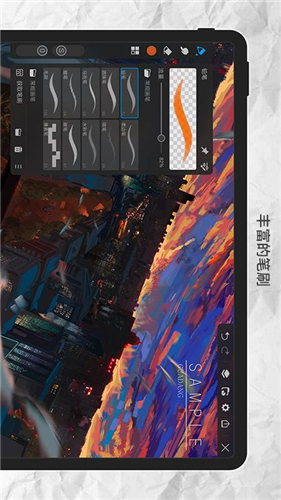
1、丰富的仿生画笔
画世界Pro拥有多种仿生笔刷,能够模拟不同类型的手绘效果。用户还可以自定义画笔参数,根据自己的绘画习惯制作专属笔刷。
2、高级图层功能
支持多图层绘画和图层管理,可以将线稿、上色、阴影以及背景等内容分别放置在不同图层中,修改作品更加方便。
3、针对大屏设备优化
画世界Pro针对平板等大尺寸屏幕重新设计界面,相比普通手机版绘画工具,更适合长时间进行插画和板绘创作。
4、支持压力感应
在兼容设备和触控笔环境下,可以根据绘画压力表现不同的笔触效果,让数字绘画更加接近传统手绘体验。
5、支持动画创作
软件提供洋葱皮功能,用户可以观察前后帧之间的位置关系,更方便地制作逐帧动画。
6、丰富的滤镜与辅助工具
除了基础笔刷之外,还拥有滤镜、选区、调色以及图片导入等功能,可以满足插画制作中的多种需求。
软件攻略
一、新建画布
1、打开画世界Pro App:进入「创作」页面,点击「开始创作」按钮。

2、选择画布类型:
(1)预设画布:提供 9:16(竖版短视频)、1:1(正方形)、16:9(横版)、A4(打印)等常用比例,直接点击即可使用。
(2)自定义:可手动设置画布尺寸、分辨率。
(3)其他选项:「动画」用于制作逐帧动画,「打开图片」可导入现有图片编辑,「模板」可使用现成创作模板。

二、核心绘画工具
1、笔刷选择
(1)进入画布后,点击左侧的画笔图标打开「笔刷库」:
(2)常规画笔:包含铅笔、柔边笔、圆珠笔、马克笔、水彩笔等基础笔刷,适合线稿、上色、纹理绘制。
(3)分类画笔:还有勾线画笔、艺术画笔、绘画肌理、喷枪等分类,可根据创作风格切换。
(4)点击笔刷名称可调整大小、不透明度、流量等参数。

2、辅助功能面板
(1)点击左侧的更多工具图标(四个小方块),展开功能菜单:
(2)基础操作:移动、选区、液化、滤镜、油漆桶、吸管等。
(3)创作辅助:形状、文字、导入、动画、参考线、对称、3D 等。
(4)点击底部「・・・」可查看更多隐藏功能。

三、图层管理
(1)点击右上角的图层图标(两个重叠方块),打开图层面板:
(2)新建图层:点击「+」号,方便分层绘制线稿、上色、特效,互不干扰。
(3)图层操作:可隐藏 / 显示图层、锁定图层、调整图层顺序、设置混合模式。
(4)背景层:默认白色背景,可单独编辑或隐藏。

四、画布与作品管理
1、画布设置
(1)点击右上角的齿轮图标,打开画布设置面板:
(2)查看画布信息:尺寸、分辨率、作画耗时等。
核心操作:
(1)保存 / 另存为:保存当前作品到本地或云端。
(2)画布调整:修改画布大小、裁剪画布。
(3)图像调整:调整亮度、对比度、饱和度等。
(4)导出:将作品导出为图片、PNG、JPG 等格式。

2、作品管理
(1)返回「创作」页面,可查看所有已保存的作品:
(2)显示作品缩略图、创建时间,支持备份版本管理。
(3)点击作品可继续编辑,长按可进行删除、重命名等操作。

五、学习与拓展
(1)点击底部「发现」 ,进入学习社区:
(2)课堂:提供免费 / 会员绘画教程,如动画入门、人体结构、节日插画等,适合新手学习。
(3)集市:可免费绘画模板、笔刷资源,丰富创作素材库。

软件优势
专业绘画功能更加完整
画世界Pro不仅拥有基础画笔和橡皮擦,还提供高级图层、自定义笔刷、剪切蒙版、滤镜、压力感应和动画工具等功能,从简单涂鸦到完整插画创作都可以覆盖。
更加适合平板与大屏创作
作为画世界针对大屏设备推出的姊妹版,画世界Pro在界面布局和操作方式上更加适合平板绘画,同时目前也已经提供Windows版本,让用户拥有更多设备选择。







全部评论
点击查看更多评论