


雷电模拟器PC端是一款让手机游戏在大屏幕上焕发全新活力的运行工具。它通过成熟的虚拟化技术,让用户得以在电脑上流畅运行各类移动端应用与游戏。其核心价值在于解决了手机屏幕小、手指操作易遮挡画面的痛点,将原本属于移动端的游戏体验,无缝迁移至键鼠操作的维度。对于追求更精准操作、更稳定帧率,或是希望缓解手机发烫、电量焦虑的用户而言,它提供了一个兼顾性能与效率的解决方案,是连接移动游戏世界与桌面级体验的桥梁。
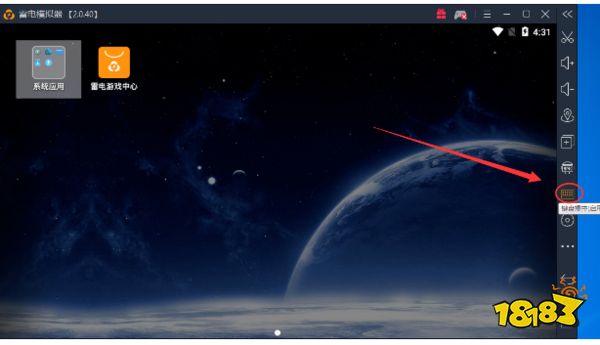
这种操控方式的进化,正是雷电模拟器最核心的玩法特色。基于素材所述,其按键设置功能将复杂的屏幕触控逻辑,转化为符合PC习惯的物理按键映射。它并非简单地将触摸点平移到键盘,而是允许用户通过右侧工具栏进入“键盘操控”界面,自行在屏幕任意位置点选并设定对应按键。无论是需要精准走位的方向键、决定出手时机的射击键,还是承载技能连招的攻击键,皆可随心编排。用户不仅能依靠直觉即时布局,还能对误触或冗余的虚拟键一键删除。这种高度自由的自定义机制,意味着玩家可以根据不同游戏类型,甚至不同角色技能体系,打造专属的按键方案,将操作精度提升至鼠标微操级别,从而在竞技对抗中占据先机,享受前所未有的操作爽快感。
雷电9模拟器多开功能怎么用?
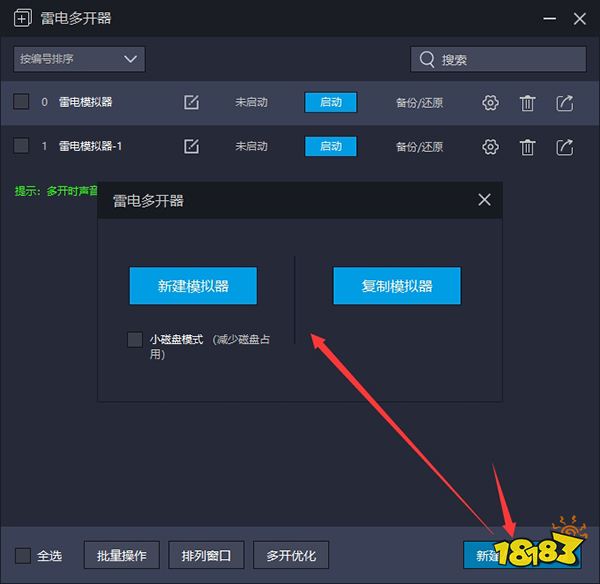
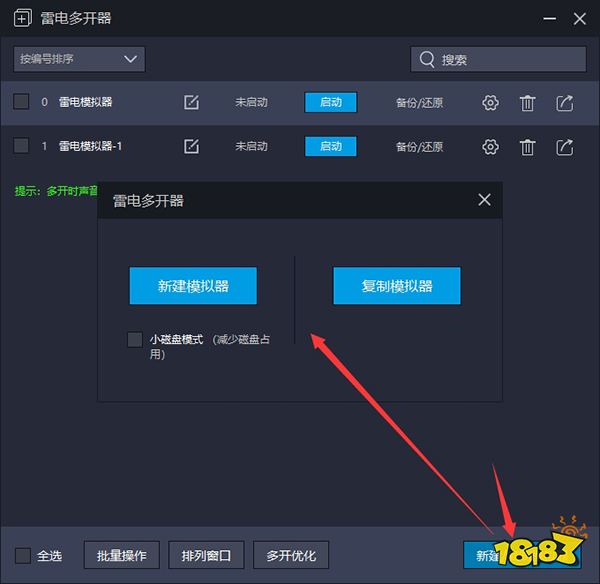
1、新建/复制模拟器
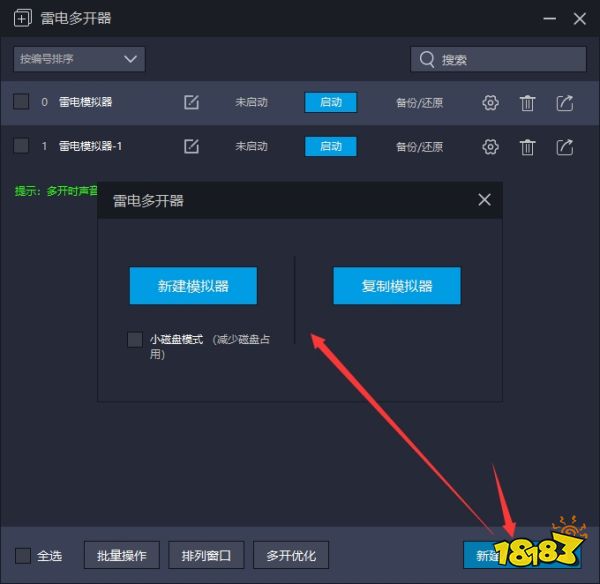
新建添加一个全新的模拟器,或者复制某个模拟器;可以编辑命名模拟器名字,容易区分。
新建模拟器,用来新建一个全新的模拟器,里面是很干净的,很原始的一个环境。
复制模拟器,会copy复制源的游戏、配置、按键等等信息。
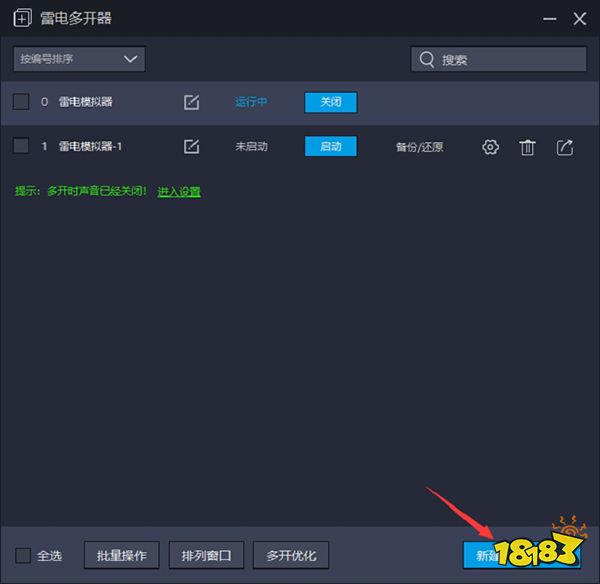
只要电脑配置好,可以支持无限多开。当然也要看电脑的配置哦,配置不好的可能会有些卡顿现象发生。通常多开玩家,只要在默认模拟器上安装好自己需要的APP,设置好分辨率,按键等,多开模拟器就从默认模拟器直接复制就可以了,简单方便省事。
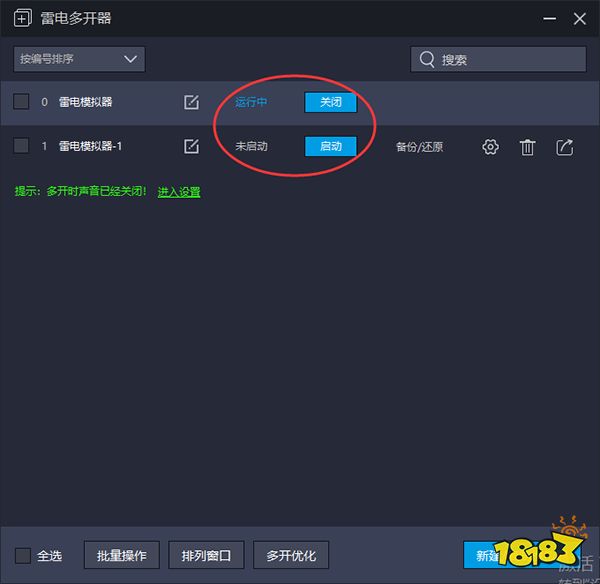
2、启动模拟器
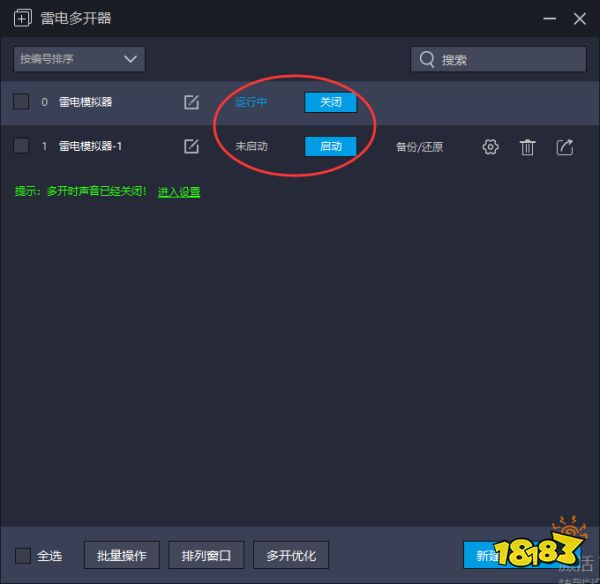
点击一下“启动”按钮即可启动对应的模拟器。如果模拟器处于启动状态,会显示“关闭”按钮。
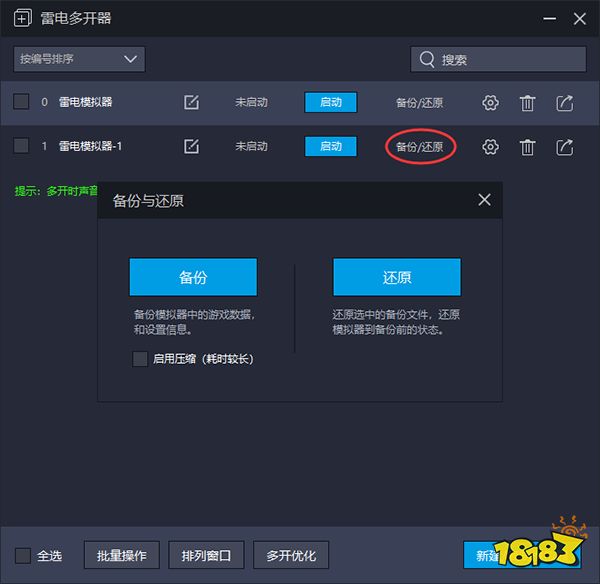
3、备份/还原
可以对点击的模拟器进行备份,或者是还原操作。处于启动的状态的模拟器是无法在雷电多开器界面创建快捷方式,设置,删除,备份还原等操作的。
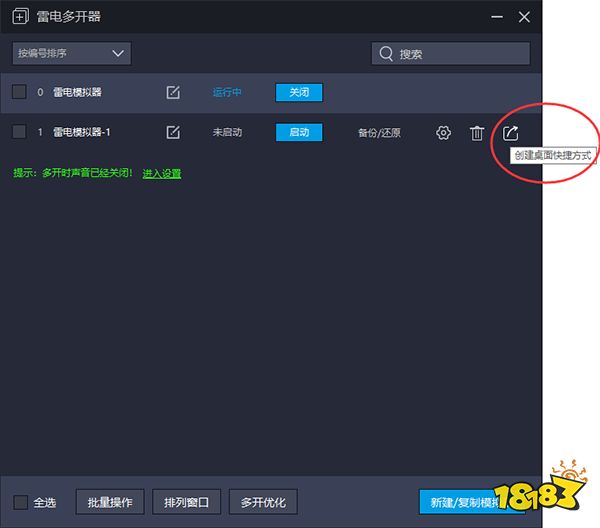
4、设置/删除/创建桌面快捷方式
设置:点击设置调整单个模拟器的CPU,内存,分辨率,磁盘管理设置等,功能和模拟器启动之后右上角的设置内基本是一样的。
删除模拟器:点击删除这个按钮,即可删除该模拟器(删除后所有数据会没了,如果有重要数据,请先点“备份”按钮,备份好模拟器)。
创建桌面快捷方式:创建之后快捷方式会出现在电脑桌面,可以单独点击启动。
5、排序/搜索
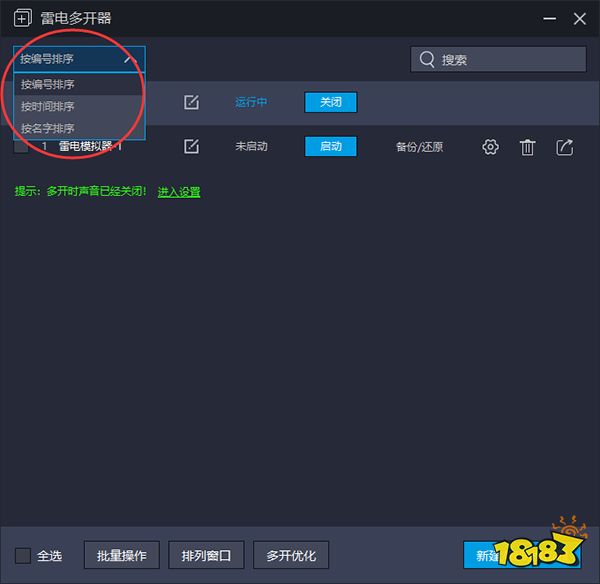
排序功能可以设置按编号排序,按时间排序,按名字排序。
搜索功能是针对模拟器比较多的用户使用的,搜索想要查找的那个模拟器的名字,然后点击后面的“放大镜”按钮,即可搜索。
雷电模拟器9电脑版怎么设置最流畅?
第一步:启动雷电9模拟器后,首先需要完成基础运行参数与清晰度的合理配置。分辨率建议根据电脑实际配置进行调整,普通配置电脑在平板状态下选择1600*900分辨率即可获得良好体验。内存分配方面,4G内存电脑推荐设置为2048M即2G内存,8G内存电脑建议分配4096M即4G内存,而16G以上内存的电脑则可以选择8192M即8G内存以充分发挥性能。CPU核心数建议默认选择2核,若你的电脑CPU为8核,可以为模拟器分配4核以获得更流畅的运行效果。
另外,在登录游戏后的状态下还会出现额外的清晰度设置选项,一般选择720P即可满足需求。

点击右上角的指定位置,即可弹出下方的设置参数面板,在其中可以进行分辨率、内存和CPU等核心参数的详细调整。
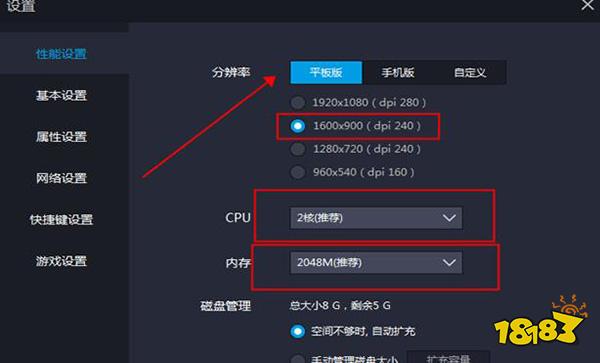
分辨率、内存与CPU设置界面如下图所示。
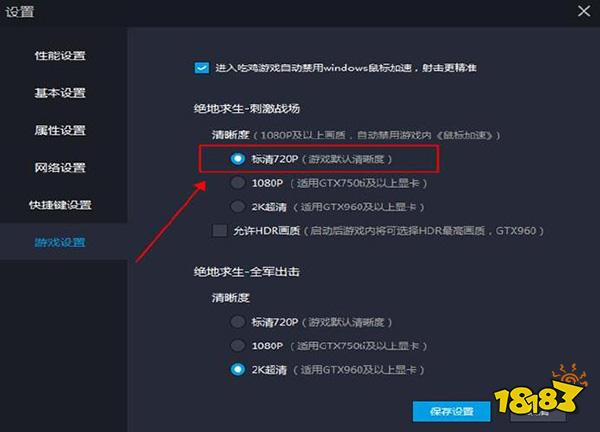
清晰度设置的要点在于流畅度优先于画质,如果设备能够保证稳定流畅运行,可以适当调高画质等级,若出现卡顿则建议严格按照上述推荐参数进行设置。
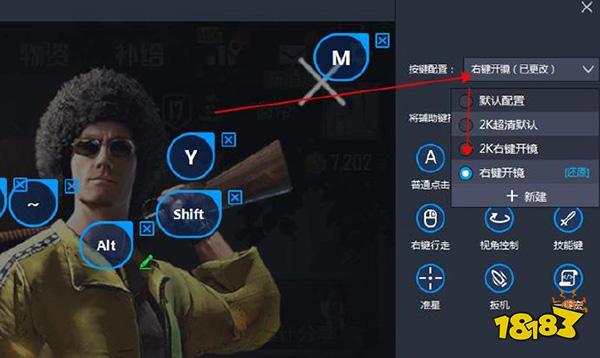
第二步:按键设置操作中,必须选择右键开镜模式,切勿选择其他选项,这是保证操作手感和精准度的关键前提。
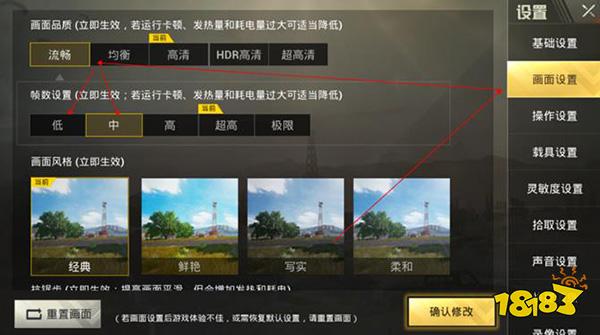
第三步:游戏内的画面品质与帧数也需要针对性调整。4G内存且显卡为GTX950以下的普通配置用户,建议选择流畅画质并搭配低或中帧数设置,选择中档时若出现卡顿则需切换至低档。8G内存搭配GTX950显卡的中等配置用户,建议选择均衡画质并开启中高帧数。而16G及以上内存、显卡GTX1050及以上的高配置电脑玩家,则可以根据个人偏好自由调节各项画质参数,无需担心性能瓶颈。
雷电安卓模拟器常见问题
雷电安卓模拟器是一款功能强大的安卓模拟工具,许多用户在使用过程中会遇到多开、按键设置以及网络异常等问题。以下将为您详细介绍雷电安卓模拟器的多开方法、按键设置技巧以及DNS修改教程,助您顺畅运行各类应用与游戏。
首先来看雷电安卓模拟器如何进行多开。第一步,双击桌面上的“雷电多开器”图标,打开多开管理界面。

进入雷电模拟器多开器后,点击右下角的“新建/复制模拟器”按钮,即可开始创建新的模拟器实例。
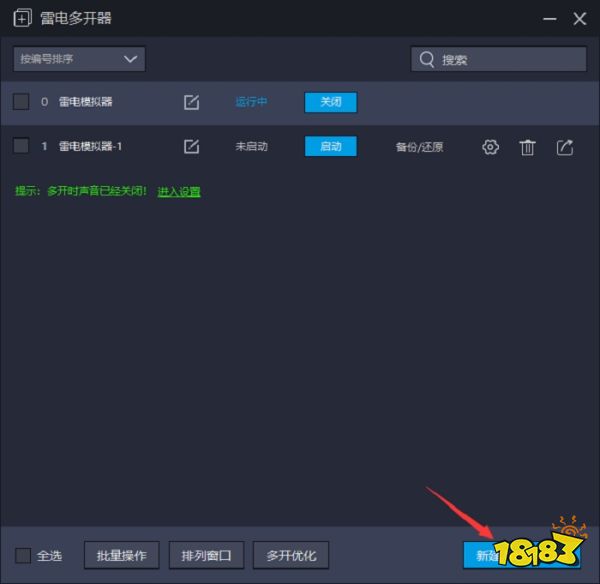
在弹出的窗口中,您可以选择新建一个全新的模拟器,或基于现有模拟器进行复制。同时支持自定义命名模拟器名称,方便您区分不同的实例,按需选择即可。
完成创建后,点击“启动”按钮即可打开对应模拟器,多开操作轻松完成。
接下来介绍雷电安卓模拟器的按键设置方法。首先运行雷电安卓模拟器,在右侧工具栏中点击“键盘操控”图标,或通过另一个入口菜单中的“...”选项,选择“键盘操控”进入设置界面。
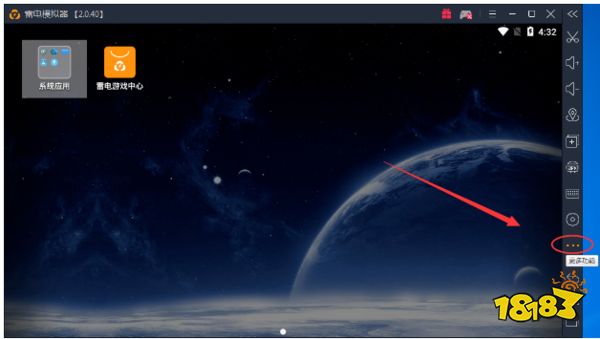
根据屏幕上的提示,单击屏幕中需要映射的位置并设置相应按键。如果按键设置失误或不再需要,可点击虚拟键右上角的“x”将其删除。
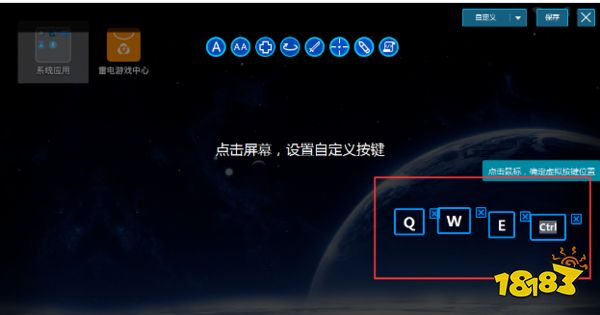
您还可以针对游戏操作习惯设置方向键、射击键、攻击键等,只需将其映射到键盘上对应的按键即可,满足各类手游操作需求。
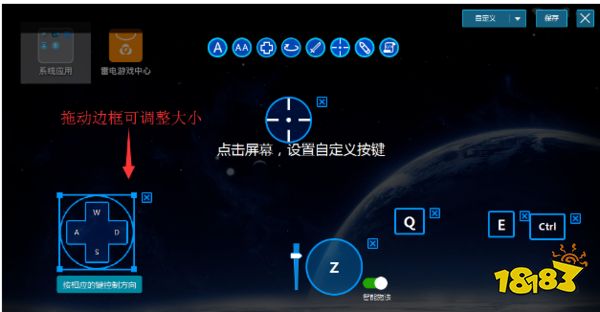
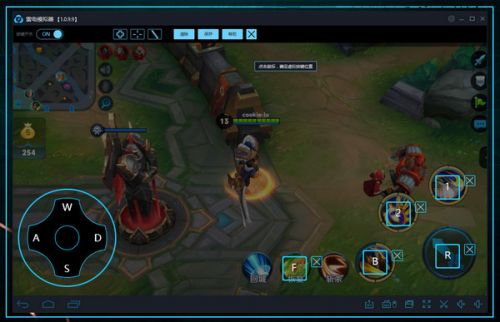
完成所有按键映射后,保存配置即可生效,按键设置操作就此结束。
第三个常见问题是安卓模拟器网络异常,需要修改DNS来解决。不少雷电模拟器用户反馈,在更新游戏或在线更新文件时会出现“更新失败、网络异常、浏览器显示无网络”等情况,具体解决方法如下。
首先点击电脑的开始菜单,打开计算机中的“控制面板”。然后点击“网络和共享中心”,进入网络管理界面。接着进入“以太网”,选择“属性”。如果是Win7或Win10系统,鼠标左键双击进入“Internet协议版本4(TCP/IPv4)”;如果是XP系统,则双击进入“Internet协议版本(TCP/IP)”即可。
在弹出的属性窗口中,选择“自动获取IP地址”,并勾选“使用下面的DNS服务器地址”,输入首选和备用DNS服务器。推荐首选DNS服务器为114.114.114.114,备用DNS服务器为114.114.115.115。
XP系统的设置路径与此类似:开始 → 控制面板 → 网络连接 → 本地连接 → 属性 → Internet协议(TCP/IP) → 属性。
如果修改DNS后问题仍未解决,请打开命令指示符。在电脑左下角搜索CMD或命令指示符,右键选择“以管理员身份运行”。输入指令ipconfig/flushdns,按下回车键刷新DNS缓存,建议多次刷新以确保生效,然后重新打开模拟器。
需要特别注意的是,在修改DNS之前,如果电脑已有固定IP地址,建议先截图保存当前网络设置,以免修改后发生断网情况。若出现断网,可根据之前的截图重新输入原IP地址进行还原。
如果上述操作后仍无法在线更新游戏,请关闭模拟器,并重启路由器等网络设备,通常可以解决网络连接问题。
软件特色
无限多开: 支持同时开启多个模拟器窗口,方便多账号管理、游戏挂机及批量操作。
同步操作: 内置多开同步器,可让多个模拟器窗口同时执行相同操作,提高使用效率。
性能强劲: 支持开启VT虚拟化技术,并针对AMD、英特尔等硬件进行优化,运行更加流畅稳定。
兼容广泛: 提供Vulkan等多种渲染模式,适配大部分主流安卓游戏,减少卡顿、闪退等问题。
操作灵活: 支持自定义键盘映射,可根据不同游戏设置专属键位,提升电脑端操作体验。
画质流畅: 充分调用电脑CPU与GPU性能,支持高分辨率和高刷新率,带来更清晰顺滑的画面。
应用丰富: 除手游外,还可安装办公、学习、影音等安卓应用,满足多种使用需求。
更新日志
v9.5.34版本
【兼容修复】
● 修复了《剑侠世界4:无限》画面异常的问题。
● 优化了《崩坏:因缘精灵》卡顿的问题。
【功能优化】
● 修复了模拟器概率启动失败的问题。
● 修复了一些bug,改进用户体验。







全部评论
点击查看更多评论