


想象一下,你正在远程驾驭一台另一端的电脑,就像在玩一场跨越空间的实时操作游戏。向日葵远程电脑版正是这样一款工具,它让你通过本地设备轻松接管远方的桌面,实现文件调取、程序运行和协作处理。无需复杂的网络配置,只需简单配对,即可让“控制”与“被控”之间建立流畅的指令通道,开启极富效率的远程互动体验。它摒弃了传统远程方式的卡顿与繁琐,将精准响应与清晰画质放在首位,让每一次点击、每一帧画面都如同身处那台电脑之前。
如果说第一眼的连接是游戏的开始,那么其丰富的操控设计就是核心玩法的纵深所在。你不仅能够实时查看远端屏幕,更能借助拖拽传输、剪贴板共享、多端同步等高效功能,让文件与数据在设备间无缝流转。无论是协同办公时同步操作,还是为家人朋友提供技术协助,它都提供了灵活的角色权限与稳定的连接保障。此外,它还内置了直观的界面布局与可选的高清模式,使你在复杂任务中也能条理清晰、行动自如。这种化繁为简、快人一步的操控体验,正是它区别于简单远程方案的关键亮点。
怎么手机远程控制电脑?
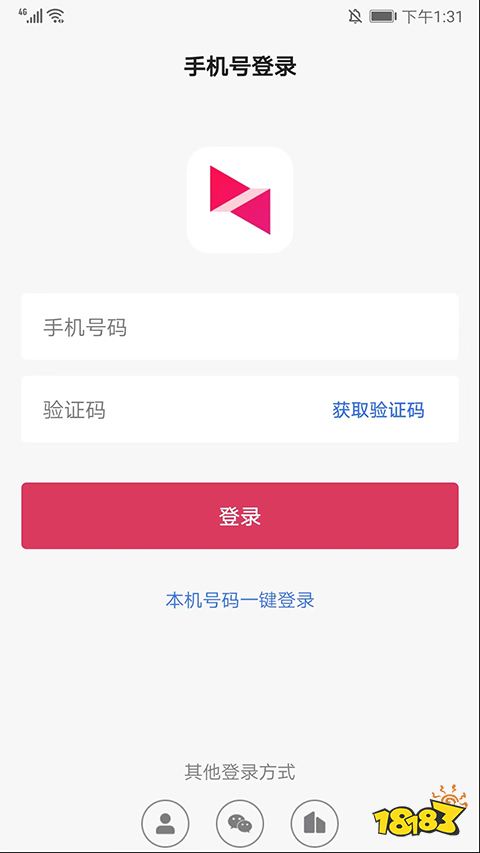
1、向日葵远程控制端app,可选择手机号、账号、微信或者企业方式进行登录,
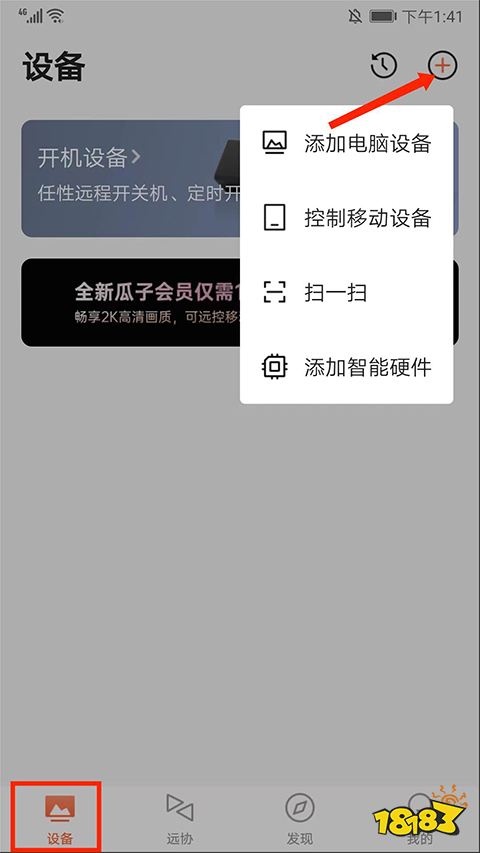
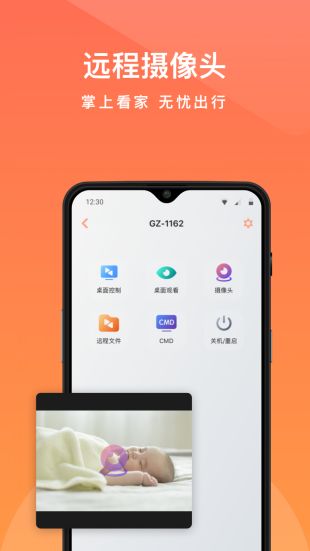
2、进入【设备】界面,选择右上角【+号】图标可进行电脑设备、控制移动设备、扫一扫以及添加智能硬件的操作,用户可根据需求选择使用,
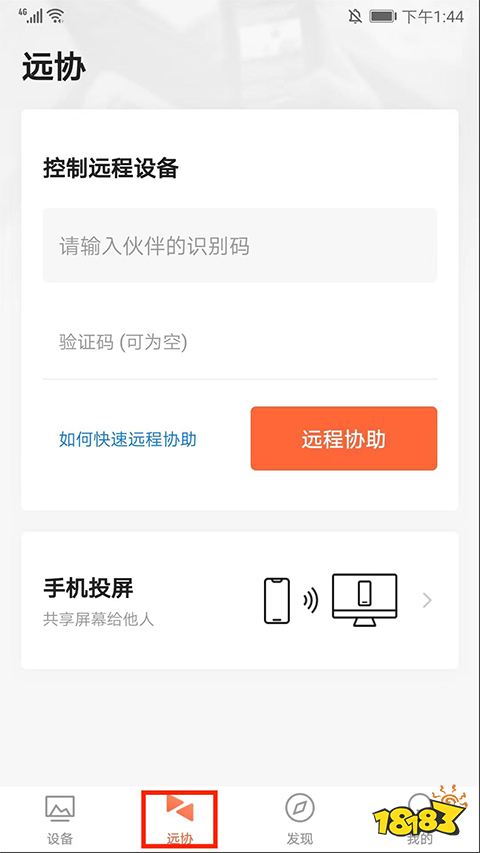
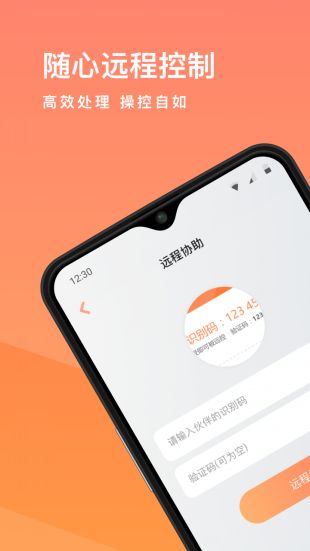
3、进入【远协】界面,在这里可以进行远程协助功能,
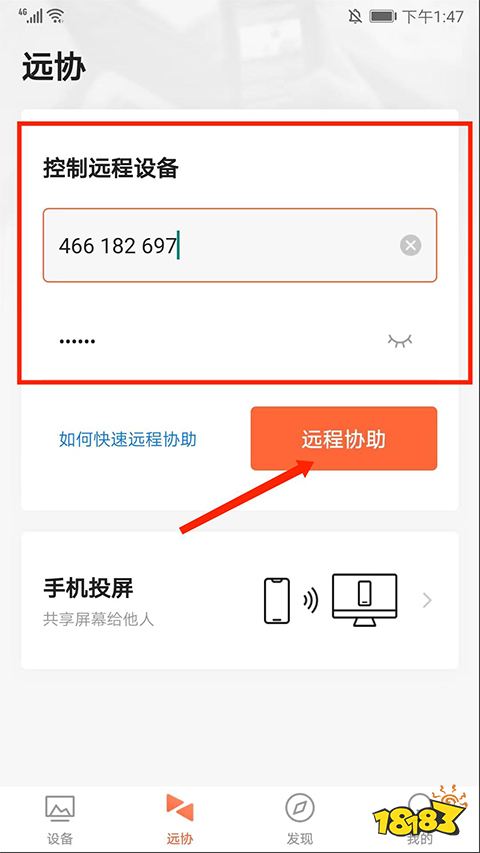
4、依次输入【伙伴识别码】和【验证码】后点击【远程协助】选项,
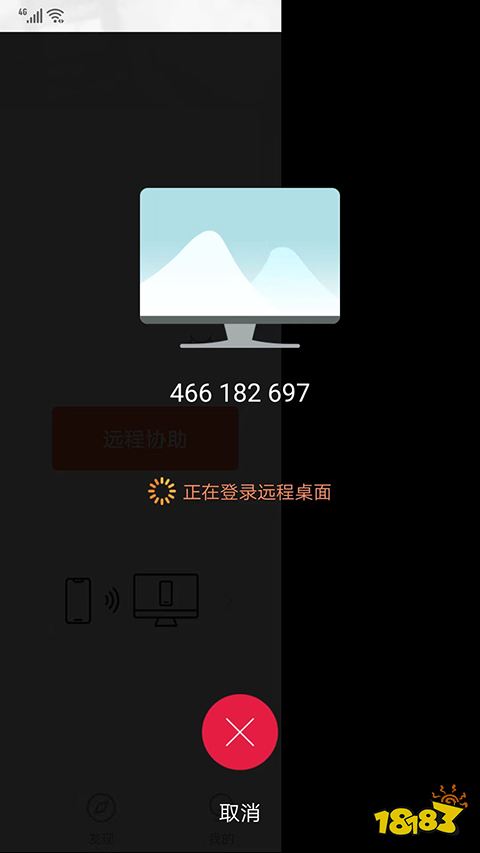
5、如图,正在登录远程桌面,
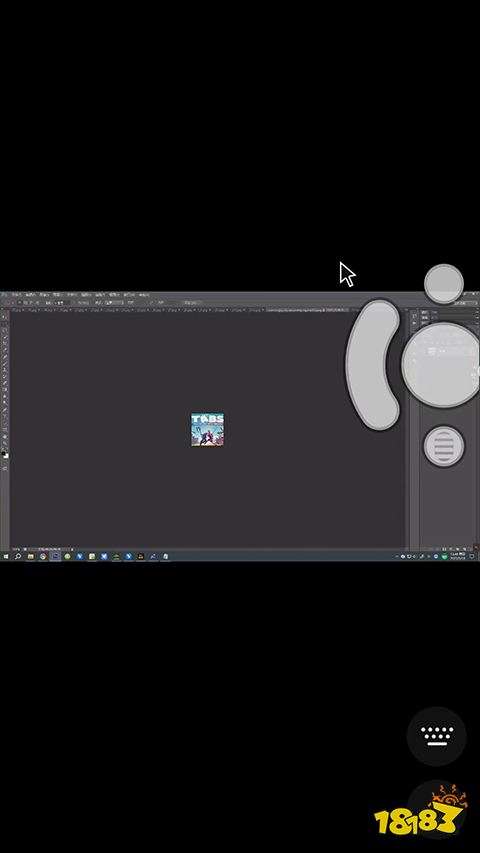
6、成功登录桌面,选择右上方【鼠标】图标,可在手机端上进行模拟鼠标的操作,
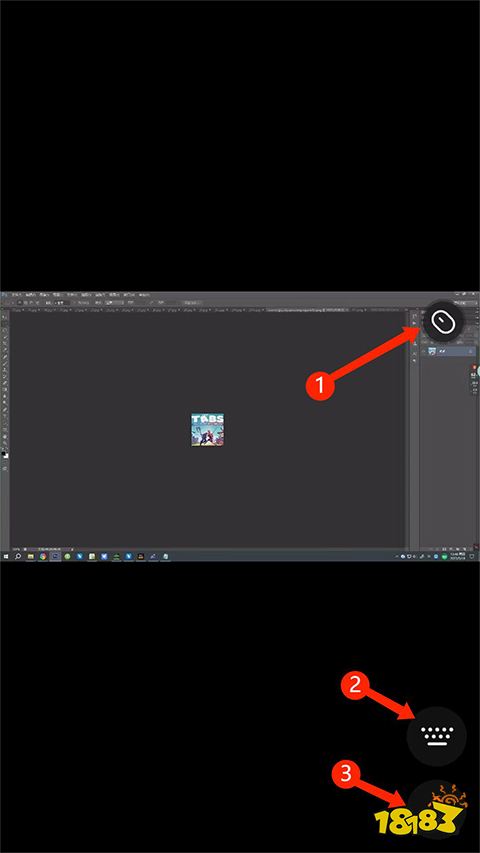
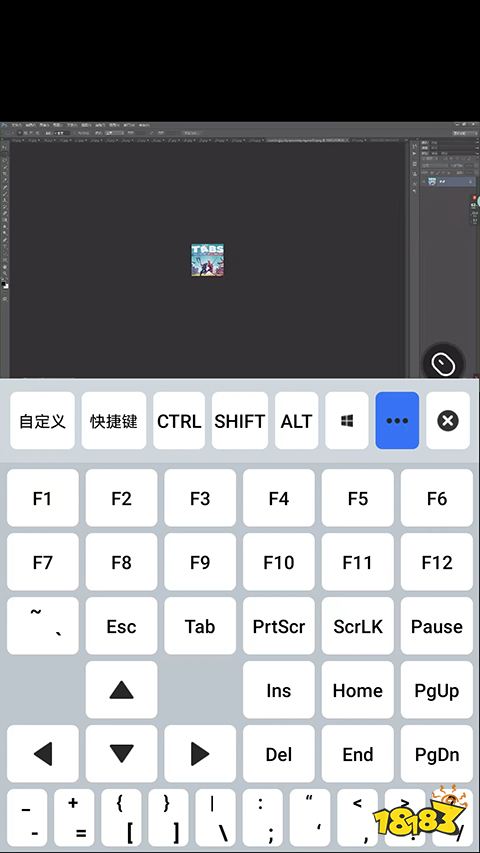
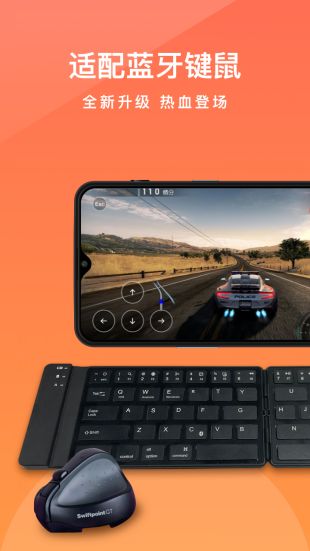
7、选择右下方【键盘】图标,可进行模拟键盘和快捷键的操作,
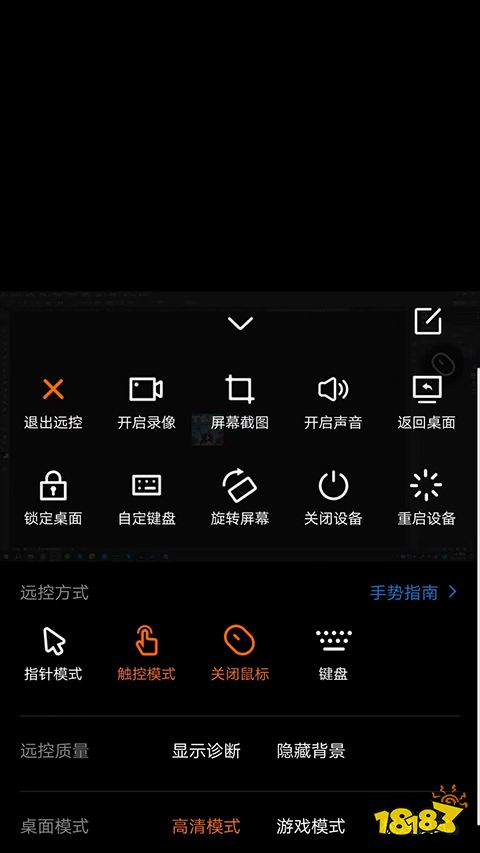
8、选择右下角【箭头】图标,可进行【退出远控】、【开启录像】、【屏幕截图】等快捷操作以及对远控方式、指针模式、远控质量、桌面模式的设置,
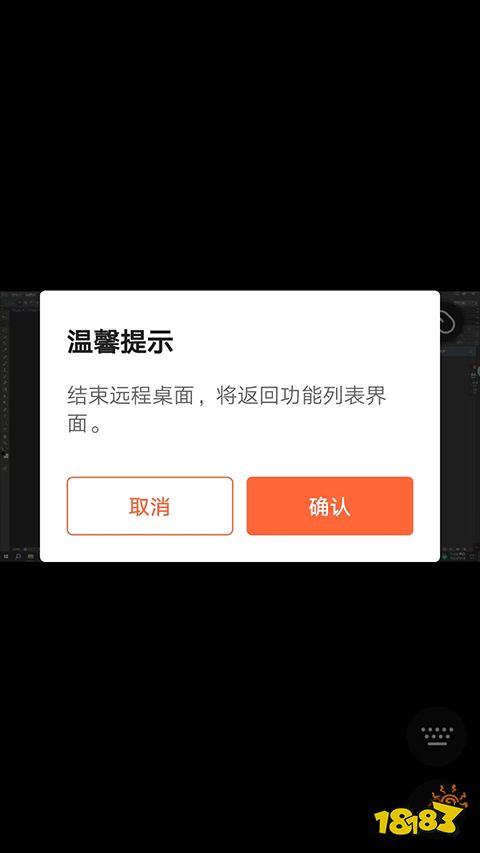
9、最后选择返回键,可结束远程桌面,返回功能列表界面,以上就是向日葵远程控制端app的使用方法了。
软件特色
操作简单: 输入设备识别码与验证码即可快速建立连接,新手也能轻松上手。
远程办公: 可在外出时访问公司或家中电脑,处理文档、运行程序,提高办公效率。
桌面协助: 支持远程查看和操作设备,适用于软件安装、系统维护及远程技术支持。
稳定流畅: 根据网络环境优化画面与连接质量,减少延迟和卡顿,带来顺畅的操作体验。
更新日志
v15.5.9.83944版本
优化系统性能,体验更顺畅。







全部评论
点击查看更多评论