因为某些大家懂得都懂的情况,微软内置的Copilot对国内用户来说实在是鸡肋异常,那么为什么不能卸载该软件以减少累赘呢?不能,因为最近微软表示,Windows 10 用户现阶段并不支持卸载 Copilot。

用又用不了,还经常蹦出来占视野,像个牛皮癣一样待在你的电脑上对你喊“你过来啊!”
微软解释说:“虽然 Windows 10 系统目前并不支持卸载 Copilot,但用户可以右键 Copilot 图标,可以取消固定让其不在任务栏上始终显示”。
也就是跟你清理桌面图标是一个意思,您目前只能选择从屏幕上隐藏 Copilot 图标。
具体方法是
1、右键点击任务栏
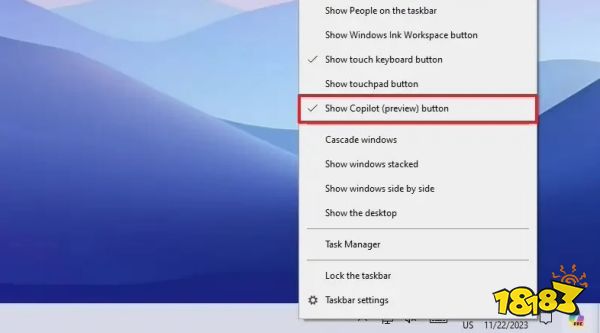
2. 在跳出的菜单中,取消勾选“显示 Copilot(预览版)按钮”即可
2招从任务栏禁用Copilot
一、Win10组策略
1、打开开始菜单
2、搜索“组策略”打开
3、依次点击“用户配置 > 管理模板 > Windows 组件 > Windows Copilot”路径
4、双击“关闭 Windows Copilot”策略
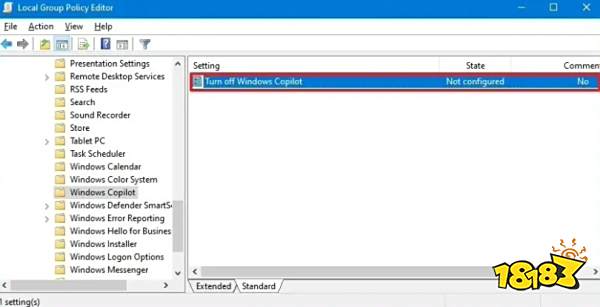
5、选择“已启用”
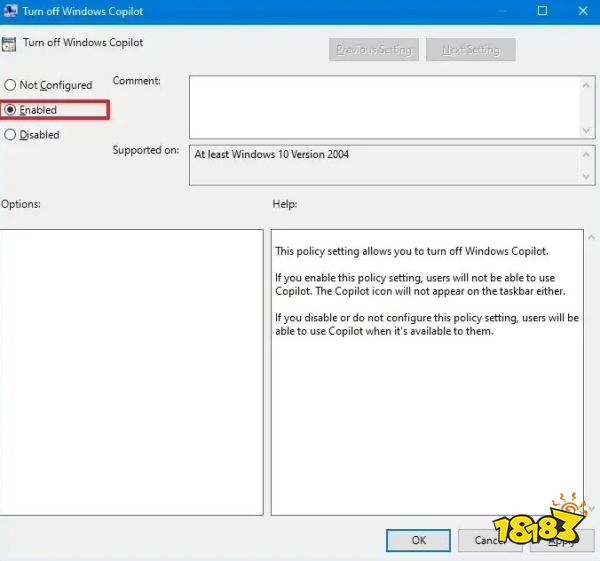
6、点击“应用”和“OK”按钮
7、重启即完成禁用Copilot
二、注册表修改方式
1、打开开始菜单
2、搜索“注册表”打开
3、跳转到“HKEY_CURRENT_USER\Software\Policies\Microsoft\Windows”路径
4、右键 Windows 文件夹,选择新建“项”
5、将其命名为 WindowsCopilot
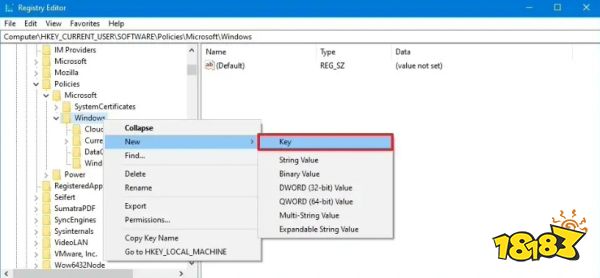
6、然后再新建“DWORD(32 位)”值,将其命名为“TurnOffWindowsCopilot”
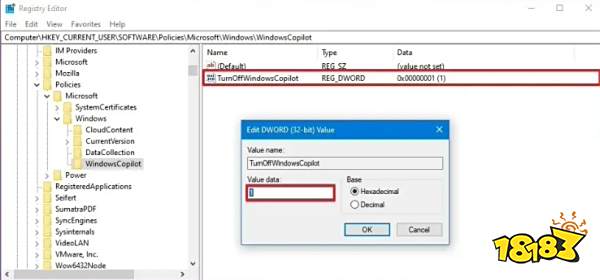
7、双击“TurnOffWindowsCopilot”,将 DWORD 并将其值从 0 更改为 1
8、点击 OK 按钮
9、重启即完成禁用Copilot